Introducción: Por Qué el Mantenimiento Preventivo Es Crucial
La mayoría de los problemas informáticos se pueden prevenir con un mantenimiento regular adecuado. Un ordenador bien cuidado no solo dura más años, sino que mantiene su rendimiento óptimo, evita costosas reparaciones y protege tus datos valiosos. En esta guía, te enseñaremos las técnicas esenciales de mantenimiento que cualquier usuario puede aplicar, independientemente de su nivel técnico.
1. Limpieza Física: La Base del Mantenimiento
El polvo es el enemigo silencioso de tu computadora. Se acumula en ventiladores, disipadores y componentes, obstruyendo el flujo de aire y causando sobrecalentamiento. El sobrecalentamiento reduce drásticamente la vida útil de los componentes y puede causar fallos inesperados.
Limpieza Externa (Mensual)
- Apaga y desconecta: Siempre desconecta completamente el equipo antes de limpiarlo.
- Superficies: Usa un paño de microfibra ligeramente húmedo con agua o limpiador específico para electrónica. Nunca rocíes líquido directamente sobre el equipo.
- Teclado: Voltea el teclado y agítalo suavemente para remover migas y partículas. Usa aire comprimido para limpiar entre teclas.
- Pantalla: Limpia con un paño de microfibra seco o específico para pantallas. Los limpiadores de ventanas pueden dañar el revestimiento.
Limpieza Interna (Cada 6-12 Meses)
Si te sientes cómodo abriendo tu equipo, la limpieza interna es altamente beneficiosa. Si no, considera nuestro servicio profesional de mantenimiento.
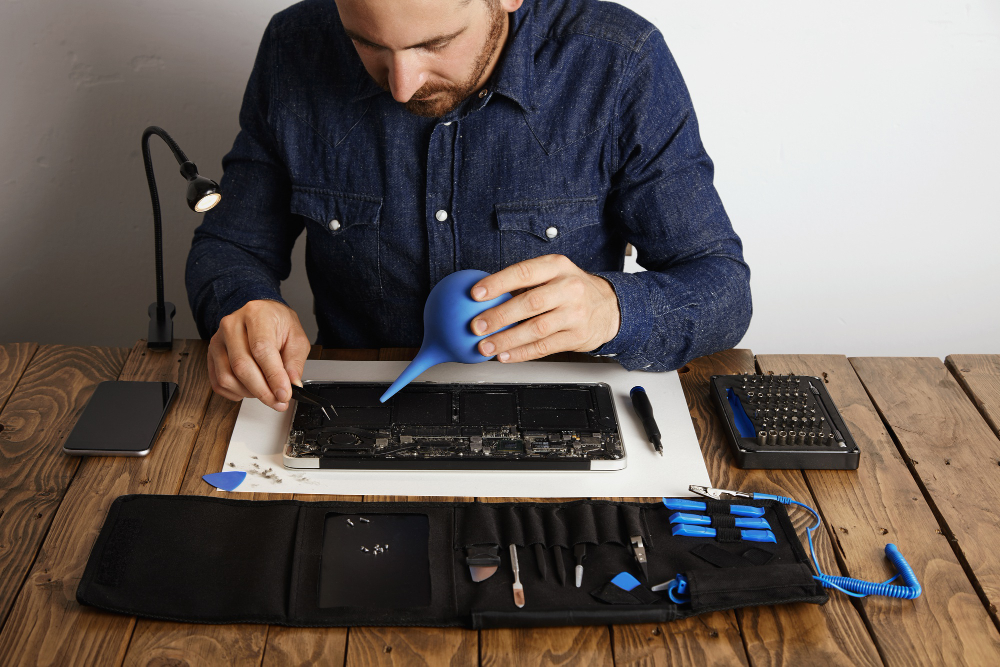
- Aire comprimido: Usa botes de aire comprimido en ráfagas cortas. Mantén los ventiladores inmóviles mientras limpias para evitar dañar los rodamientos.
- Ventiladores: Presta especial atención a los ventiladores de CPU, GPU y fuente de alimentación. El polvo acumulado aquí causa los mayores problemas térmicos.
- Filtros: Si tu carcasa tiene filtros de polvo, límpialos o reemplázalos regularmente.
2. Mantenimiento de Software
El software requiere atención constante para mantener el sistema seguro y eficiente. Un sistema desactualizado es vulnerable a ataques y suele funcionar de manera subóptima.
Actualizaciones del Sistema (Semanal)
Las actualizaciones no solo añaden funciones; principalmente parchean vulnerabilidades de seguridad críticas. Configura Windows Update para instalar actualizaciones automáticamente, pero revisa manualmente cada semana para asegurar que todo esté al día.
Gestión de Programas Iniciados (Mensual)
Con el tiempo, muchos programas se configuran para iniciarse automáticamente con Windows, ralentizando significativamente el arranque y consumiendo recursos constantemente.
- Presiona
Ctrl + Shift + Escpara abrir el Administrador de Tareas - Ve a la pestaña “Inicio”
- Deshabilita programas que no necesites que arranquen automáticamente
- Conserva antivirus y herramientas críticas del sistema
Limpieza de Archivos Temporales (Mensual)
Windows acumula gigabytes de archivos temporales innecesarios que ocupan espacio y pueden ralentizar el sistema.
- Busca “Liberador de espacio en disco” en el menú Inicio
- Selecciona tu disco principal (generalmente C:)
- Marca todas las categorías excepto “Descargas”
- Haz clic en “Limpiar archivos del sistema” para opciones avanzadas
3. Seguridad y Protección de Datos
Ningún sistema está completamente seguro, pero puedes minimizar drásticamente los riesgos con prácticas adecuadas.
Copias de Seguridad Automáticas
La pérdida de datos es devastadora y a menudo prevenible. Implementa la regla 3-2-1:
- 3 copias de tus datos importantes
- 2 tipos de medios diferentes (disco duro + nube)
- 1 copia fuera de tu ubicación física (nube)
Antivirus y Antimalware
Windows Defender es sorprendentemente competente para la mayoría de usuarios. Realiza escaneos completos semanalmente y mantén actualizadas las definiciones de virus.
4. Optimización del Disco Duro
Los discos duros mecánicos (HDD) necesitan desfragmentación regular. Los SSD no deben desfragmentarse, pero sí optimizarse mediante el comando TRIM.
Windows 10/11 gestiona esto automáticamente, pero puedes verificarlo:
- Busca “Desfragmentar y optimizar unidades”
- Verifica que la optimización programada esté activada
- Ejecuta manualmente si hace más de un mes desde la última optimización
5. Monitoreo de Temperatura y Salud del Sistema
Las temperaturas elevadas son el principal indicador de problemas futuros. Descarga herramientas gratuitas como HWMonitor o Core Temp para monitorear temperaturas.
Temperaturas Normales
- En reposo: 30-45°C para CPU y GPU
- Bajo carga: 60-80°C es aceptable; más de 90°C indica problemas
Si las temperaturas son constantemente altas, considera limpiar ventiladores, reemplazar pasta térmica o mejorar el flujo de aire del gabinete.
6. Gestión de Espacio en Disco
Un disco lleno (más del 90% de capacidad) ralentiza significativamente el sistema y puede causar problemas de estabilidad.
Estrategias de Gestión
- Desinstala programas que no uses regularmente
- Mueve archivos grandes (vídeos, fotos) a discos externos o almacenamiento en nube
- Vacía regularmente la Papelera de reciclaje
- Usa herramientas como TreeSize Free para identificar qué consume más espacio
7. Mantenimiento de la Batería (Portátiles)
Las baterías de litio tienen un número limitado de ciclos de carga. Para maximizar su vida útil:
- Evita descargas completas frecuentes (mantén entre 20-80% cuando sea posible)
- No dejes el portátil siempre conectado al 100%
- Calibra la batería cada 3-4 meses (descarga completa seguida de carga completa)
- Mantén el portátil en ambientes frescos; el calor degrada las baterías
8. Señales de Advertencia a No Ignorar
Ciertos síntomas indican problemas que requieren atención inmediata:
- Ruidos extraños: Clics o chirridos del disco duro son señales de fallo inminente
- Apagones inesperados: Pueden indicar problemas de sobrecalentamiento o fuente de alimentación
- Lentitud súbita: Malware o disco duro fallando
- Pantallas azules frecuentes: Problemas de hardware (RAM, drivers) o software
- Ventiladores muy ruidosos: Exceso de polvo o ventiladores desgastados
Conclusión: La Inversión Preventiva Que Vale la Pena
El mantenimiento preventivo requiere tiempo y disciplina, pero es infinitamente más económico que las reparaciones correctivas. Dedica 15-30 minutos al mes a estas tareas básicas y tu ordenador te recompensará con años adicionales de servicio confiable.